
Salesforce Summer’26 release – Top 12 des nouvelles fonctionnalités Salesforce

Salesforce vient de dévoiler sa Release Summer’26 et elle est remplie de fonctionnalités qui vont transformer votre quotidien.
Que vous soyez dans la vente, le service client, le marketing ou passionné d’automatisation, cette Release a quelque chose pour vous !
1. Assurez la cohérence de votre image de marque dans vos rapports et tableaux de bord grâce aux palettes de couleurs de marque
Vous pouvez désormais appliquer la palette de couleurs de votre entreprise directement à vos rapports et tableaux de bord.
Oui, enfin !
Une fois que vous avez configuré un thème par défaut dans la section Configuration > Thèmes et personnalisation de la marque, vous pouvez utiliser cette même identité visuelle pour vos graphiques sans avoir à les modifier un par un.
Moins de bidouillages, plus de cohérence.


En pratique, voici comment ça marche :
- Pour les rapports : rendez-vous dans les propriétés du graphique et sélectionnez « Marque ».
- Pour les tableaux de bord : accédez aux propriétés du tableau de bord et choisissez « Image de marque » dans les options de palette.
Au lieu de mettre à jour manuellement les couleurs de multiples rapports et tableaux de bord, vous définissez votre palette une seule fois et vous la réutilisez partout.
2. Étendez vos capacités d’analyse avec davantage de formules au niveau de la ligne
Si vous passez beaucoup de temps sur les rapports, c’est l’une de ces mises à jour discrètes qui, concrètement, vous simplifient la vie.
Vous pouvez désormais ajouter jusqu’à deux formules au niveau de la ligne dans un seul rapport Salesforce. Oui, deux. Fini le temps où vous deviez débattre pendant cinq minutes pour choisir l’unique formule autorisée ; vous en avez maintenant deux à disposition.
Pourquoi est-ce important ?
Cela signifie que vous pouvez calculer des valeurs directement dans le rapport sans avoir à créer de champs de formule supplémentaires sur l’objet. Résultat : moins de surcharge administrative et un chemin beaucoup plus rapide vers l’analyse de vos données.
Exemple concret : Vous pourriez calculer à la fois le taux de commission et le délai de clôture dans le même rapport, côte à côte, sans avoir à faire de acrobaties techniques ou à polluer votre modèle de données avec des champs créés uniquement pour le reporting.
Ce qui change :
- Auparavant : Nous n’avions qu’une seule formule au niveau de la ligne, ce qui imposait souvent des compromis.
- Aujourd’hui : Vous bénéficiez d’une plus grande flexibilité pour répondre à des questions métier complexes en un seul endroit.
C’est un changement mineur sur le papier, mais en pratique, cela permet de gagner du temps, de réduire l’encombrement de votre modèle de données et de rendre vos rapports nettement plus puissants.
3. Fluidifiez vos approbations directement dans Slack
Si vos processus d’approbation sont encore totalement confinés à l’interface Salesforce, cette mise à jour est une étape majeure pour rejoindre vos utilisateurs là où ils travaillent déjà.
Désormais, vous pouvez intégrer les flux d’approbation dans Slack. Les approbateurs peuvent approuver ou rejeter les demandes et ajouter des commentaires directement depuis Slack, sans avoir à basculer sur Salesforce pour répondre.
Une réactivité accrue
- Notifications en temps réel : Les demandeurs reçoivent des alertes instantanées lors du dépôt d’une demande et dès qu’une décision est prise, ce qui rend le processus beaucoup plus transparent et immédiat.
- Visibilité totale : Côté Salesforce, le composant « Trace d’approbation » (Approval Trace) sur l’enregistrement associé assure le suivi. Il enregistre l’activité Slack pour que les équipes conservent une vue d’ensemble sur le statut et l’historique de chaque élément d’approbation.
Configuration et prérequis
Pour mettre cela en place, quelques conditions sont nécessaires :
- Permissions : Les utilisateurs doivent disposer de l’autorisation « Connecter Salesforce à Slack ».
- Accès aux données : Les approbateurs et les demandeurs doivent avoir un accès en lecture à l’objet « Soumission d’approbation ».
Disponibilité
Cette fonctionnalité est disponible dans Lightning Experience pour les éditions Enterprise, Performance, Unlimited et Developer. Elle est compatible avec Advanced Approvals ainsi qu’avec les processus d’approbation via Flow.
En résumé : C’est une évolution simple mais puissante. L’approbation ne consiste plus à courir après les gens dans Salesforce, mais à prendre des décisions rapides et contextuelles dans Slack, tout en garantissant une traçabilité parfaite dans votre CRM.
4. Évaluez rapidement la santé de vos relations dans l’Inspection du Pipeline (Pipeline Inspection)
Utilisateurs de modèles d’e-mail (Email Templates), réjouissez-vous ! Fini les Flux (Flows) qui cassent lors du déploiement d’un environnement à un autre.
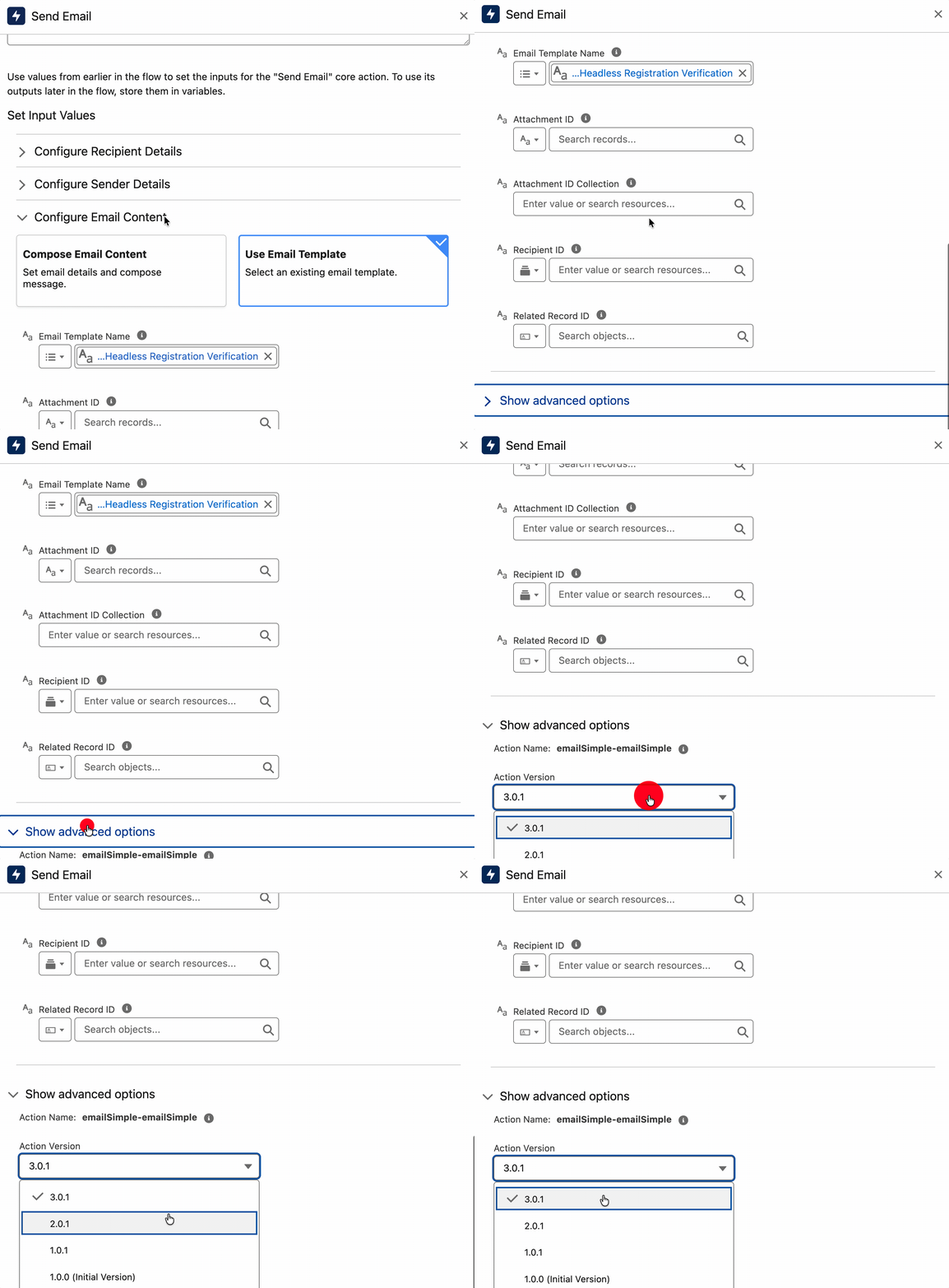
Désormais, lorsque vous utilisez un modèle d’e-mail dans l’action « Envoyer un e-mail » d’un Flux, vous pouvez développer la section « Afficher les options avancées » en bas du panneau des propriétés pour accéder à la version de l’action. À l’avenir, celle-ci devra être configurée sur la version 3.0.1 ou supérieure pour bénéficier de cette amélioration.
Pourquoi est-ce une petite révolution ?
Auparavant, lorsque des Flux contenant ces références étaient poussés en production, ils ne fonctionnaient plus car les identifiants (IDs) des modèles d’e-mail différaient entre le Sandbox et la Production. Cette nouvelle version prend désormais en compte cette disparité et évite ces ruptures de service.
En résumé : C’est la fin d’une étape manuelle fastidieuse et risquée lors de vos mises en production. Vous gagnez en fiabilité et en sérénité lors de vos déploiements.
5. Composant Groupe de boutons radio dans les flux d’écran (Screen Flow)
Le Visual Picker a été introduit il y a un an lors de la version Summer ’25 et a été très bien accueilli. Salesforce enchaîne cette année avec une nouvelle façon de gérer les boutons radio : le composant Radio Button Group.

Bien que les boutons radio traditionnels soient fonctionnels, soyons honnêtes : ils sont peu esthétiques et occupent beaucoup de place à l’écran. Les avantages visuels du composant Radio Button Group par rapport aux boutons radio classiques sont évidents et offrent une interface bien plus moderne.
6. Désactivation de Chatter par défaut dans les nouvelles organisations
Dans les organisations Salesforce créées à partir de la version Summer ’26, Chatter est désactivé par défaut. Si vous utilisez des fonctionnalités nécessitant Chatter ou ses API, vous devrez l’activer manuellement dans la Configuration. Par exemple, vous devrez réactiver Chatter pour utiliser le Flux de requêtes (Case Feed), pour l’inclure dans un site Experience Cloud, ou pour les organisations où Slack n’est pas pris en charge. Ce changement n’affecte pas les organisations créées avant Summer ’26.
Détails du changement
- Où : Ce changement s’applique à Lightning Experience, Salesforce Classic et toutes les versions de l’application mobile dans les nouvelles organisations des éditions Enterprise, Unlimited et Developer.
- Pourquoi : Les Canaux Salesforce (Salesforce Channels) sont désormais activés par défaut dans les éditions Enterprise et Unlimited. Avec les canaux Salesforce, vous pouvez utiliser Slack à la place de Chatter pour collaborer directement sur les pages d’enregistrement.
En pratique : ce qui disparaît (si Chatter est désactivé)
Lorsque Chatter est désactivé, plusieurs fonctionnalités deviennent indisponibles :
- L’onglet et le flux Chatter.
- Le bouton « Suivre » (Follow).
- L’application Salesforce Chatter dans le Lanceur d’application.
- Les groupes Chatter et l’onglet Groupes.
- Les API Chatter.
Comment l’activer ou combiner les outils ?
- Pour activer Chatter : Dans la Configuration, recherchez Paramètres de Chatter, cliquez sur Modifier, puis cochez Activer.
- Utilisation hybride : Vous pouvez utiliser les canaux Salesforce pour communiquer en interne via Slack, et Chatter pour vos communications externes. Pour utiliser Chatter à l’extérieur (comme dans le flux de requêtes ou un site Experience Cloud), activez d’abord Chatter, puis configurez le Suivi du flux (Feed Tracking) pour sélectionner les objets où Chatter doit apparaître.
En résumé : Salesforce marque un tournant clair vers Slack pour la collaboration interne, tout en laissant la possibilité de réactiver Chatter pour les besoins spécifiques ou externes.
7. Vérifiez l’accès aux champs sur l’ensemble des profils, ensembles de permissions et groupes d’ensembles de permissions
Si vous vous êtes déjà retrouvé à cliquer sur des dizaines de pages dans la Configuration juste pour comprendre qui a accès à un champ, Salesforce vient de vous faciliter grandement la tâche.
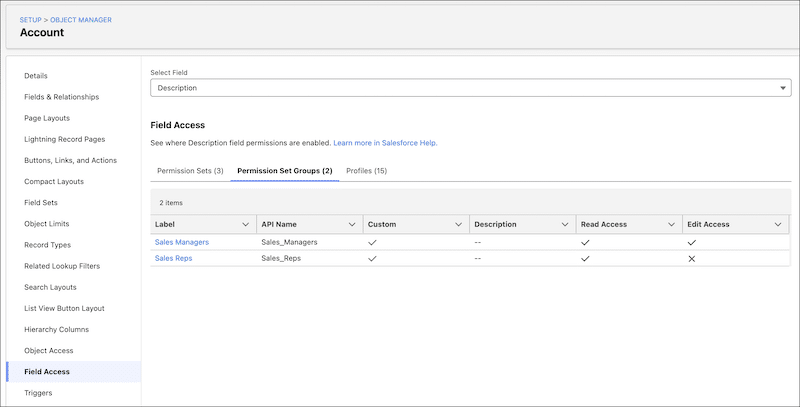
Une nouvelle fonctionnalité nommée « Accès aux champs » (Field Access) a fait son apparition dans le Gestionnaire d’objets. Elle vous offre un endroit unique pour examiner la sécurité au niveau du champ pour un champ spécifique à l’échelle de votre organisation.
Une vue consolidée pour gagner du temps
Au lieu de jongler entre les profils, les ensembles de permissions et les groupes d’ensembles de permissions, vous pouvez désormais tout visualiser en une seule fois grâce au Résumé de l’accès aux champs (Field Access Summary). C’est un moyen bien plus rapide de répondre à la question classique : « Mais qui a réellement accès à ce champ ? »
Comment y accéder ?
- Allez dans la Configuration puis dans le Gestionnaire d’objets.
- Sélectionnez l’objet de votre choix.
- Cliquez sur Accès aux champs dans la barre latérale.
- Choisissez le champ que vous souhaitez inspecter.
Ce que vous obtenez
Vous accédez à une ventilation claire de la provenance de l’accès. Cela inclut :
- Les profils.
- Les ensembles de permissions (Permission Sets).
- Les groupes d’ensembles de permissions (Permission Set Groups).
Un détail important
Il est essentiel de noter un point clé : cette vue est en lecture seule. Vous ne pouvez pas modifier les accès depuis cet écran ; il est purement destiné à la visibilité et au dépannage. Considérez-le comme votre « source de vérité » pour comprendre comment les autorisations sont accordées.
En résumé : C’est un outil de diagnostic indispensable pour tout administrateur souhaitant auditer sa sécurité sans perdre de temps.
8. Terminez vos tâches directement depuis les notifications mobiles personnalisées
Améliorez la productivité de vos utilisateurs en ajoutant des boutons aux notifications push personnalisées. Grâce aux notifications exploitables (actionable notifications), les utilisateurs peuvent réagir aux changements métier en temps réel, sans même quitter le centre de notifications ou l’écran de verrouillage de leur appareil mobile. Par exemple, un utilisateur peut accepter un prospect, approuver une remise ou reporter une tâche d’un simple geste.
9. Profitez d’une collaboration optimisée par Slack dans les nouvelles organisations Salesforce
Les canaux Salesforce (Salesforce channels) intègrent Slack directement au cœur de Salesforce, et leur accès est désormais plus simple que jamais. Dans les organisations créées à partir de la version Summer ’26, les canaux Salesforce sont préconfigurés et prêts à l’emploi — aucune configuration manuelle n’est requise.
Détails et éligibilité
- Où : Ce changement s’applique à Lightning Experience dans les nouvelles organisations des éditions Enterprise et Unlimited.
- Qui : Les canaux Salesforce sont accessibles aux utilisateurs disposant d’une licence Salesforce, Salesforce Platform Login, Lightning Platform – One App, Company Community User ou Force.com – App Subscription.
Comment ça marche ?
Dès la création d’une organisation, un espace de travail Slack est automatiquement généré et configuré pour interagir avec Salesforce. Les canaux Salesforce sont activés par défaut pour les objets suivants :
- Compte (Account)
- Opportunité (Opportunity)
- Requête (Case)
- Piste (Lead)
- Contact
- Commande (Order)
- Contrat (Contract)
- Actif (Asset)
- Devis (Quote)*
- Campagne (Campaign)* *Uniquement si l’objet est inclus dans votre édition.
Personnalisation
Pour activer les canaux Salesforce sur d’autres objets, recherchez « Canaux Slack pour les enregistrements » dans la Configuration. Cliquez sur Ajouter des objets et laissez-vous guider par les instructions.
En résumé : Salesforce simplifie radicalement la collaboration en équipe. En automatisant la liaison entre vos enregistrements CRM et vos conversations Slack, l’information circule plus vite sans effort d’administration supplémentaire.
10. Accédez aux canaux Salesforce via le volet Slack
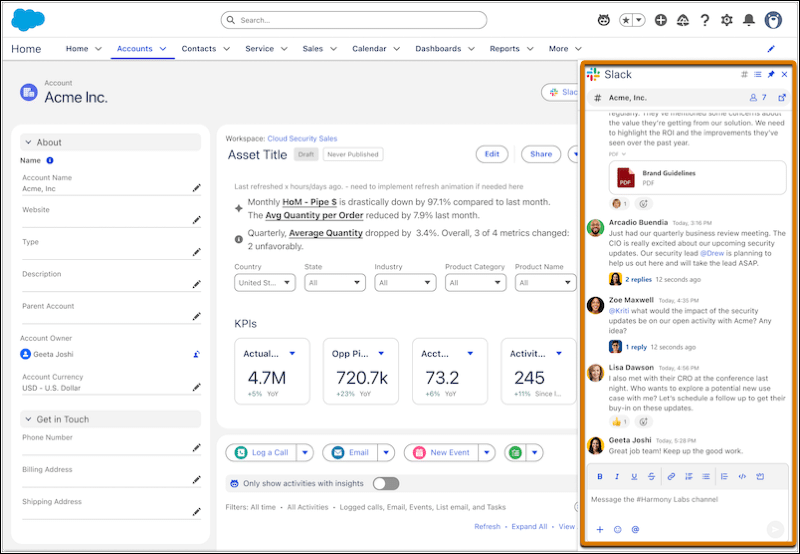
Le nouveau volet Slack (Slack panel) offre une manière simplifiée de visualiser et de collaborer au sein des canaux Salesforce. Vous pouvez ouvrir et fermer le volet en un seul clic, ce qui permet de libérer de l’espace sur la page d’enregistrement lorsque vous ne l’utilisez pas.
Détails et éligibilité
- Où : Ce changement s’applique à Lightning Experience dans les éditions Essentials, Starter, Pro Suite, Professional, Enterprise, Unlimited et Developer.
- Qui : Les canaux Salesforce sont accessibles aux utilisateurs disposant d’une licence Salesforce, Salesforce Platform Login, Lightning Platform – One App, Company Community User ou Force.com – App Subscription.
- Disponibilité : Le volet Slack est disponible par défaut pour les nouvelles organisations dans les éditions Enterprise et Unlimited.
Configuration
Pour configurer les canaux Salesforce :
- Dans la Configuration, recherchez et sélectionnez « Canaux Slack pour les enregistrements ».
- Sélectionnez les objets à activer.
- Une fois prêt, activez l’option « Afficher le bouton Slack sur les objets sélectionnés ».
Migration depuis l’ancien composant
Si vous utilisez déjà les canaux Salesforce via le composant Web Lightning (LWC) « Slack », vous pouvez passer au nouveau volet Slack :
- Retirez le composant Slack existant dans le Générateur d’application Lightning (App Builder).
- Activez ensuite le volet Slack dans les paramètres de configuration.
En résumé : Cette interface est plus discrète et plus flexible que l’ancien composant fixe, permettant aux utilisateurs de basculer entre leurs données CRM et leurs discussions d’équipe de manière beaucoup plus fluide.
11. Expérience de marque cohérente avec des polices personnalisées (Marketing Cloud Next)
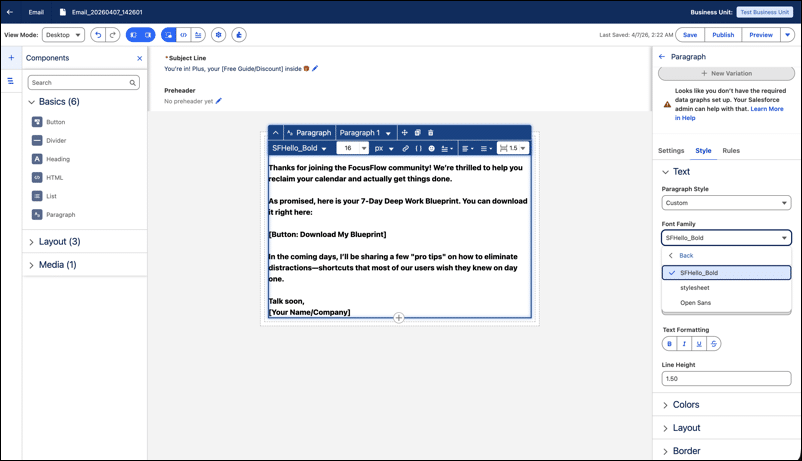
Ajoutez des polices Web personnalisées dans le Générateur de contenu pour permettre à vos marketeurs de les sélectionner lors de la création d’e-mails, de pages de destination, de formulaires et de modèles. Définissez une pile de polices de secours obligatoire pour que le contenu reste lisible, même si une police personnalisée ne se charge pas. Attribuez des polices hébergées sur le Web par unité commerciale pour garder chaque élément de contenu sur la marque et reconnaissable.
12. Lancement officiel de Headless 360
Traditionnellement, le concept de Headless (sans tête) chez Salesforce était cantonné au e-commerce (Commerce Cloud Composable Storefront). Avec Headless 360, Salesforce étend cette philosophie à l’intégralité de sa plateforme (Sales, Service, Data Cloud, Workflows, etc.). Toutes les capacités, les objets, la logique métier et les flux d’approbation sont désormais exposés comme des services bruts via des APIs, des outils MCP (Model Context Protocol) et des commandes CLI.
L’interface graphique (UI) classique devient optionnelle : Salesforce devient le moteur logique et de données sous-jacent, capable d’être piloté à distance.
- Nouveau builder Agentforce mettant en avant la possibilité d’utiliser le mode Canevas ou le mode Script (langage à mi chemin entre le langage naturel et le code avec des blocs par défaut exemple : configuration , system etc)
- Modèles agent script disponibles ici
- Lancement de Agentforce Operations pour orchestrer les agents humains et les agents IA , améliorer les process le tout sans code grâce un centre de contrôle , création de diagrammes et blueprints directement depuis Agentforce operations
- AgentforceExchange, une bibliothèque d’agents pré configurés pour répondre à certains besoins métiers et des agents spécifiques pour faciliter certaines intégrations ( Conga , SAP etc)
- Agentforce coworker : le collègue IA

Vous pourriez aussi aimer :

Sécurité Salesforce 2026 : Tout comprendre aux nouvelles règles de connexion obligatoires
Sécurité Salesforce 2026 : Tout comprendre aux nouvelles règles de connexion obligatoiresDans un contexte mondial où les cyberattaques se complexifient, Salesforce franchit un cap décisif pour protéger l'accès à vos données professionnelles. D'ici l'été 2026, les...

Salesforce Spring’26 release
Salesforce Spring'26 release - Top 13 des nouvelles fonctionnalités SalesforceNous y voilà, Salesforce vient de publier sa release note pour la version Spring’26 ! Quelles sont les principales nouveautés qui nous intéressent ? Avant de vous présenter nos nouveautés...

Salesforce Winter’26 release
Salesforce Winter'26 release - Top 10 des nouvelles fonctionnalités SalesforceNous y voilà, Salesforce vient de publier sa release note pour la version Winter’26 ! Quelles sont les principales nouveautés qui nous intéressent ? Avant de vous présenter nos nouveautés...